Stella S., Artes?Visuais e História de Arte, turma de?2028.
A?Stella recorre a apps de design no Mac e iPad para criar e editar ilustra??es e está a aprender a programar para levar a sua criatividade ainda mais longe.

Ciências da Computa??o com o?Xcode

Neurociência com?Goodnotes

Renderiza??o Industrial com?Shapr3D

Engenharia Estrutural com SketchUp

Biologia com?Pages

Marketing com?Canva

Ciências Naturais com Microsoft PowerPoint

Análise de Negócios com Microsoft Excel
Tira o máximo partido do Mac e?iPad nos?estudos. Quer estejas a analisar dados, a?colaborar em projetos ou a?dar vida às tuas ideias, conta com um desempenho excecional, uma bateria de longa dura??o e dispositivos que funcionam de forma incrível em conjunto. Desde a?tua primeira aula à?conclus?o dos teus?objetivos.

A?Stella recorre a apps de design no Mac e iPad para criar e editar ilustra??es e está a aprender a programar para levar a sua criatividade ainda mais longe.

O?Yassin escolhe o Mac para executar apps de programa??o poderosas nos trabalhos académicos e na sua start?up dedicada a combater doen?as?cardíacas.

O?Leo usa o iPad e o Apple?Pencil para ilustrar os apontamentos das aulas com esquemas e diagramas e para desenhar e criar os cartazes dos seus?concertos.
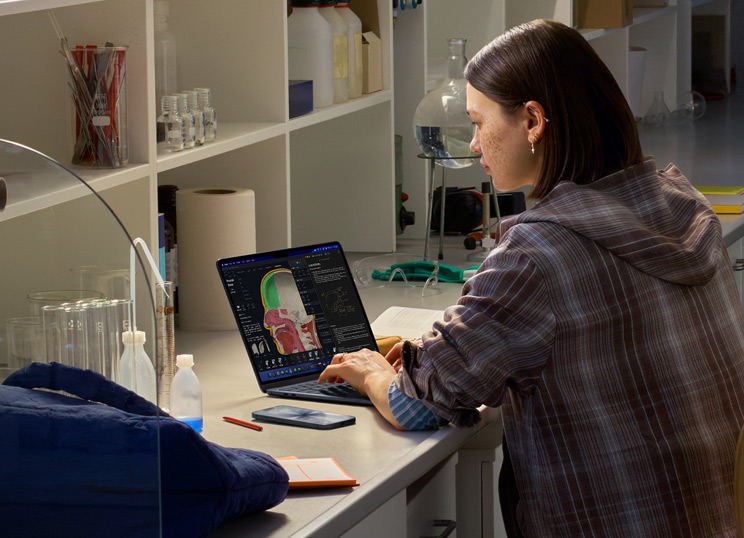
No?Mac, a?Angie realiza pesquisas e?análises para os seus laboratórios de química e?aprende a?misturar e?produzir música nos tempos?livres.

O?Deinbo usa o iPad com o Apple?Pencil para criar diagramas técnicos nas aulas de engenharia e desenhar roupa para o seu projeto de?moda.

A?Marjorie faz análises de dados exigentes para os estudos e?edita vídeos para as redes?sociais no seu?Mac.
Poderosos por si só, juntos oferecem ainda mais possibilidades.

Aproveita os momentos de inspira??o. O?Mac e o iPad têm baterias de longa dura??o, para n?o precisares de os ligar à?corrente e?perderes o?fio ao que estás a?fazer.1

Com velocidade incrível, resposta imediata e?o?desempenho excecional do processador Apple, o?Mac e?o?iPad ajudam?te a?enfrentar os maiores desafios da?universidade.

Aproveita mais o iPad com o?Apple?Pencil. Escreve apontamentos à?m?o nas aulas, anota ficheiros PDF e?resolve equa??es na?Calculadora e?nas Notas de?matemática, como se fosse no?papel.2
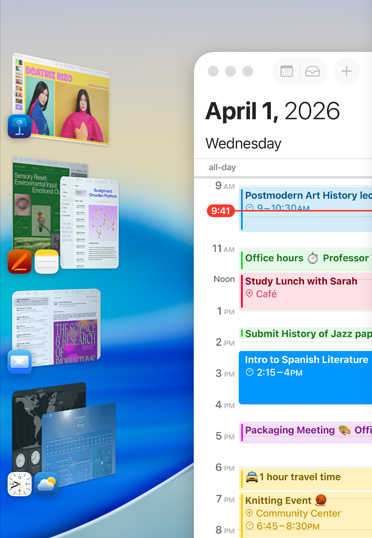
Usa a disposi??o em mosaico para organizares janelas lado a?lado, para gerires várias tarefas e?passar facilmente de uma app para?outra.

Usa as ferramentas de escrita da Apple Intelligence para redigir emails e?melho-rar apontamentos num instante. Podes reescrever até achares o?tom e?as palavras certas. E?resume os textos com um clique ou?toque.3
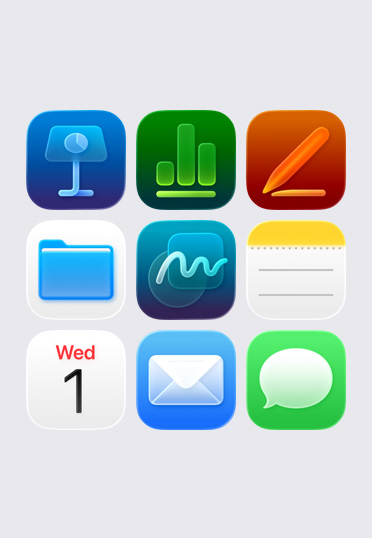
Com as apps integradas, como as?Notas, Keynote, Freeform e?Pages, tens tudo o?que precisas para tirar apontamentos, criar apresenta??es, fazer trabalhos de grupo e?dar o?teu melhor na?universidade.
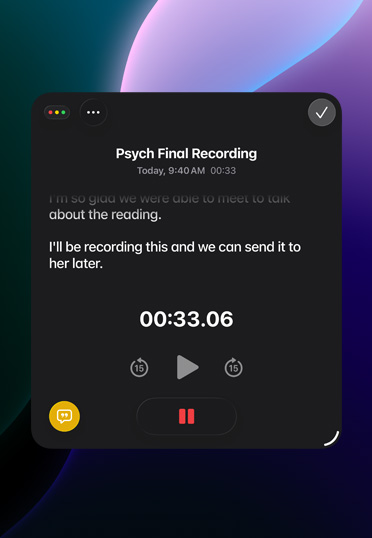
Toca em Gravar na app Notas para fazer grava??es áudio no iPad, Mac ou iPhone. Depois, com a Apple Intelligence, gera rapidamente resumos para consultares sempre que precisares.3
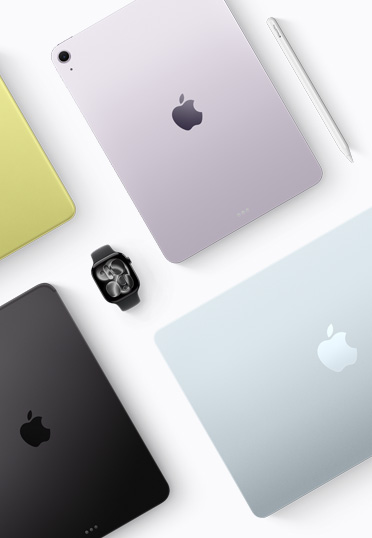
Feitos com alumínio reciclado durável, o?Mac e?o?iPad s?o concebidos para enfrentar os enormes desafios que a?universidade tem para?ti. E?podes contar com eles por muito tempo depois de terminares o?curso.

Leva o Mac e o?iPad contigo para todo o?lado, da residência universitária ou biblioteca até ao?café. E?se os perderes, podes localizá?los facilmente com a?app?Encontrar.

Os processadores Apple oferecem uma velocidade e?desempenho de IA impressionantes, enquanto a?memória unificada e?o armazenamento rápidos permitem aceder de?imediato aos ficheiros. O?Mac e?o?iPad conseguem lidar com o?que precisas agora e?est?o prontos para te continuar a?acompanhar no?futuro.
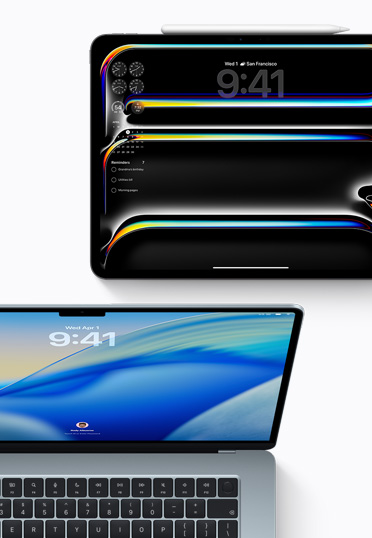
Com novas funciona-lidades e?preven??o de bloqueios, as atualiza??es regulares do macOS e?iPadOS permitem que o?teu dispositivo funcione sem problemas e?em seguran?a durante?anos.

Os estudantes têm pre?os especiais no AppleCare Protection?Plan, que inclui até três anos de assistência técnica global e?servi?os de repara??o por especialistas Apple.

Controla o Mac e o?iPad com um único teclado e?rato ou trackpad, através do Controlo Universal. Cria projetos no AutoCAD no Mac e?desliza o?cursor para o?iPad, para fazeres edi??es precisas com o Apple?Pencil.
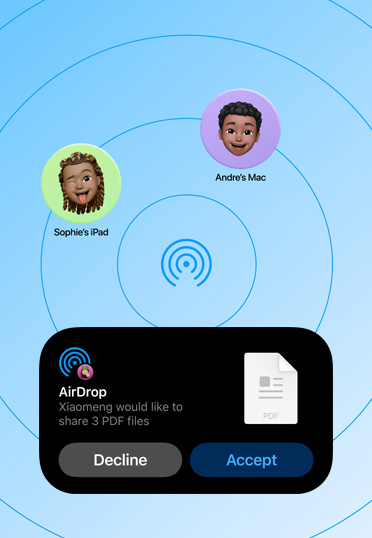
Transfere foto-grafias e?ficheiros gran-des por Bluetooth entre o?iPhone, iPad e?Mac ou outros dis-po-si-tivos Apple de colegas por perto. Sem precisares de?internet.
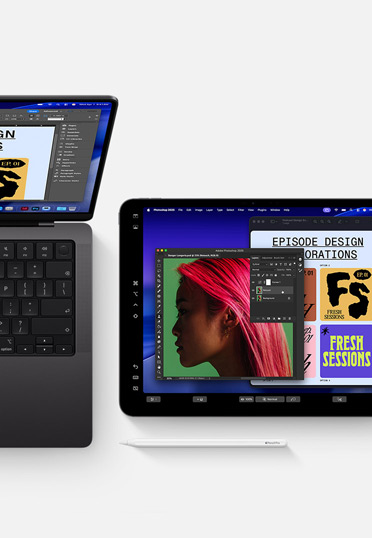
Com o?Sidecar, podes usar o?iPad como monitor para expandir a?secretária do Mac, para trabalhares numa app enquanto consultas outra, ou duplicar os ecr?s para mostrarem o?mesmo conteúdo.
Goodnotes, Mail, Microsoft Excel, Mapas
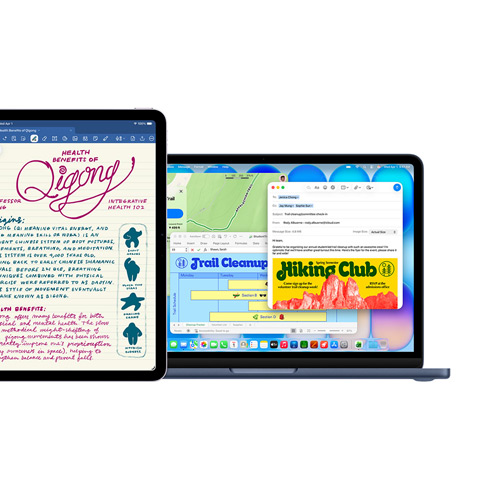

Final?Cut Pro, Procreate Dreams

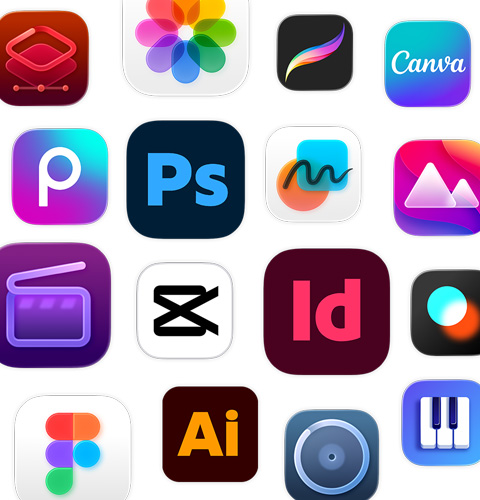
MATLAB, SketchUp


Keynote, Msty?Studio, Pixelmator?Pro
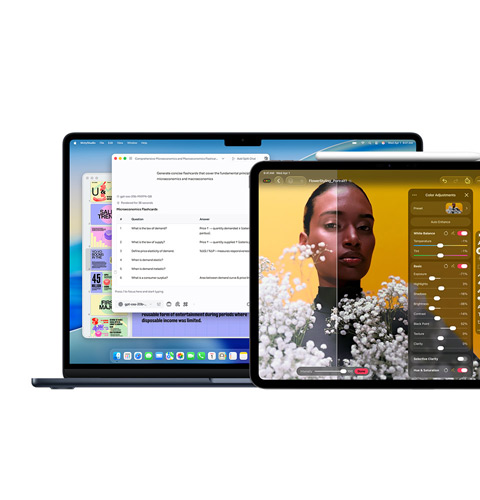

Xcode
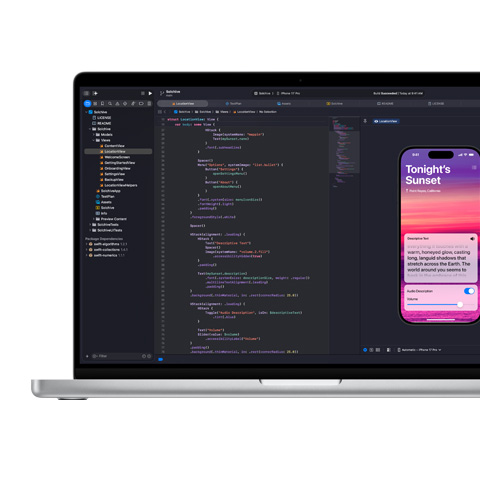
Usa as tuas apps de produti-vidade favoritas, do Google Workspace para Educa??o, Goodnotes e Microsoft?365 ao Notability e?Slack.
Quer estejas a criar um folheto ou uma longa-metragem, apps como o Final?Cut Pro e o Pixelmator?Pro d?o vida aos teus projetos, mesmo os extra-curriculares.
Analisa dados com o MATLAB, cria plantas no Autodesk AutoCAD, desenvolve modelos no iPad com o?Apple?Pencil e?o?Shapr3D, e?estuda anatomia em 3D com o Complete?Anatomy.
Faz o?teu trabalho de forma rápida com fluxos de trabalho baseados em IA, como a?integra??o do ChatGPT na Apple Intelligence e?aplica??es de IA generativa, incluindo o?Gemini e?o Canva?AI.
Come?a a programar com o?Python. Desenvolve e distribui apps com o?Xcode. E?cria software ou experiências com programas como o?Docker, PyTorch e?Unity?Editor.
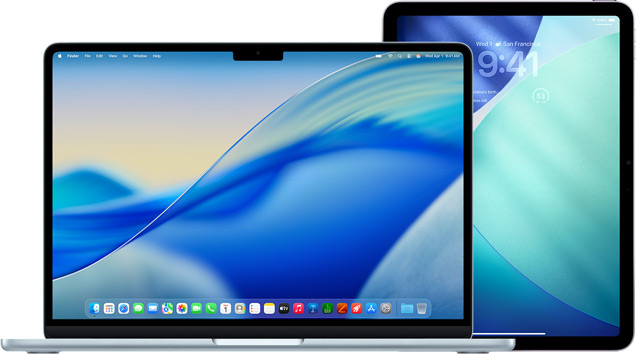
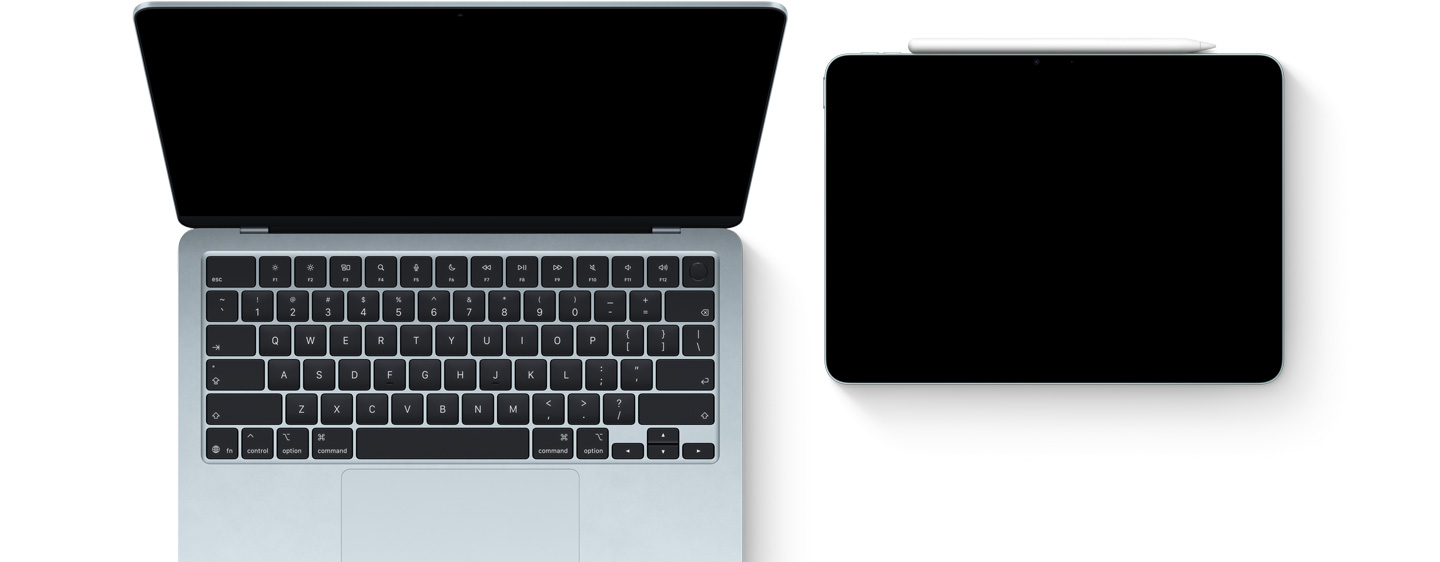
O Mac foi concebido para executar apps poderosas e?está disponível em muitos modelos e?tamanhos, cada um com várias portas para ligar acessórios de alta velocidade e?ecr?s externos.
com descontos para educa??o
com descontos para educa??o

com descontos para educa??o

com descontos para educa??o
com descontos para educa??o
O?iPad é?portátil e?excelente para multitasking, gravar vídeos e?usar o?Wi?Fi ou rede móvel, para manteres sempre a?liga??o, em qualquer lugar. Em conjunto com o Magic?Keyboard ou o Apple?Pencil, é?perfeito para desenhar, escrever e?tomar?notas.

com descontos para educa??o ?

com descontos para educa??o ?
No Mac, seleciona o?texto que queres aperfei?oar, clica no texto selecionado enquanto manténs premida a?tecla Controlo e, em seguida, escolhe Mostrar ferramentas de?escrita.
Dica: para abrires as ferramentas de escrita em algumas apps, como Notas e?Mail, podes manter o?cursor sobre o?texto selecionado e?clicar em , ou clicar em na barra de ferramentas.
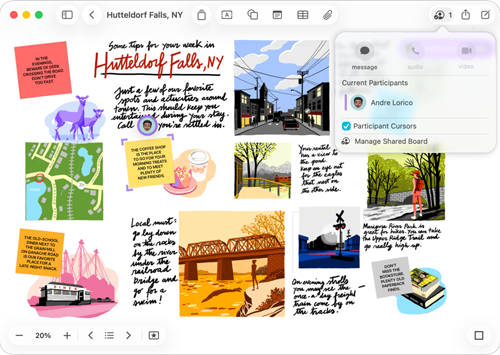
Podes colocar praticamente qualquer tipo de ficheiro num quadro do Freeform, sem te preocupares com layouts ou tamanhos de página. Para colaborar, convida outras pessoas para come?arem a?trabalhar em conjunto num quadro, em tempo?real.
Se estiveres a trabalhar numa app e?quiseres apontar algo, podes criar uma nota rápida facilmente. Efetua uma das seguintes a??es:
Para fechar uma nota rápida, clica em no canto superior esquerdo da nota. Para voltar a?abrir a?Nota rápida, usa qualquer um dos méto-dos acima.
Para criares sempre uma nova nota rápida, em vez de abrires a?anterior, seleciona Notas > Defini??es e, em seguida, desmarca “Retomar sempre última nota rápida”.
Nota: embora possas personalizar a?pasta Pessoal, n?o podes personalizar outras pastas incluídas no Mac, como Aplica??es, Biblioteca, Sistema e?Utilizadores.
Nota: as palavras faladas nos idiomas suportados s?o transcritas automatica-mente. Se n?o encontrares o ícone , o?iPad n?o cumpre os requisitos mínimos ou n?o deteta um idioma suportado.
Para aperfei?oar a imagem, toca numa descri??o e edita?a. Para guardar, toca em?OK.
Nota: a Apple Intelligence n?o está disponível em to-dos os modelos de iPad, nem em to-dos os idiomas ou regi?es. Para acederes às funciona-lidades mais recentes disponíveis, certifica?te de que estás a?usar a?vers?o mais recente do iPadOS e?que a Apple Intelligence está ativada.
Ativa ou desativa a Gest?o inteligente e silenciamento.
Quando a Gest?o inteligente e silenciamento está ativada, a Apple?Intelligence permite a interrup??o de notifica??es importantes e silencia as notifica??es consideradas n?o importantes. As exce??es definidas manualmente v?o ser sempre aplicadas.
Se adicionaste o modo de concentra??o Reduzir interrup??es, a Gest?o inteligente e silenciamento já está ativada (e n?o pode ser desativada). Consulta Resumir notifica??es e reduzir interrup??es com a Apple?Intelligence.
Ao manter a funcionalidade Concentra??o atualizada em to-dos os teus dis-po-si-tivos Apple, as altera??es que fizeres no Mac refletem?se nos outros dis-po-si-tivos.
No Mac, podes:
Se desativaste a op??o “Mostrar aplica??es recentes no Stage?Manager" nas defini??es do Stage?Manager, a lista de apps à esquerda fica oculta. Move o cursor para a extremidade esquerda do ecr? para poderes vê?la.
Todos os produtos Apple s?o concebidos de origem para proteger a?tua privacidade e?para poderes decidir sempre o?que partilhas e?como?partilhas.
Criamos produtos e servi?os para todas as pessoas. Com funcionalidades para fazeres tudo o?que adoras, à?tua maneira.
Os produtos Apple s?o feitos de materiais reciclados e as embalagens s?o 100% à base de?fibras.