Innovazione progettata


La tecnologia migliore è?quella progettata pensando a?tutte le persone. Ecco perché i?nostri prodotti e?i?nostri servizi hanno funzioni integrate per aiutarti a?creare, comunicare e?fare ciò che vuoi, a?modo tuo. Il?nostro impegno per l’accessibilità ha?radici profonde ed?è?centrale in?tutto quello che facciamo.
Vista, udito, voce, mobilità e?sfera cognitiva. Scopri le?funzioni principali.
-
Lente
Fai zoom sui dettagli direttamente dal tuo?Mac.




Lente
L’app Lente funziona come una vera e?propria lente d’ingrandimento digitale: sfruttando la?foto-camera del tuo iPhone o?iPad, ingrandisce gli oggetti che?inquadri, per esempio un?menu o?una scritta, e?ti mostra sul display ogni minimo dettaglio. Con?la torcia o il?flash LED puoi illuminare ciò che stai guardando, i?filtri ti?aiutano a?distinguere meglio i?colori e,?se?acquisisci un’immagine puoi osservare l’ingrandimento con?calma.
Quando sei sul Mac, l’app Lente può connettersi a?una foto-camera per ingrandire quello che c’è intorno, per esempio uno schermo o?una lavagna. Lente funziona con la foto-camera Continuity su iPhone o?con fotocamere collegate tramite USB. Ti?permette anche di?ingrandire i?video o?la?scrivania del Mac, così puoi leggere meglio qualsiasi documento cartaceo grazie a?Panoramica Scrivania. Tenendo aperte più finestre, puoi fare più cose contemporaneamente, tipo guardare una presentazione con una webcam e?intanto seguire passo passo su un libro quello che viene detto. Per vedere meglio parole e?immagini, ti basta persona-lizzare le viste regolando la?luminosità, il?contrasto, i?filtri cromatici e?persino la?prospettiva. Puoi anche salvare e?raggruppare queste viste persona-lizzate e?poi aggiungerle in un secondo momento.
Nella modalità Lettore, la funzione “Lettore accessibile” sfrutta l’app Lente per aiutarti a?interagire agilmente con i?testi che trovi nel mondo reale, dai?libri ai?menu dei ristoranti.1 Acquisisci un’immagine temporanea del testo che ti?interessa e?imposta a?tuo piacimento font, dimensione e?colore. Prima di usare la modalità Lettore, puoi ricevere suggeri-menti vocali su come inquadrare il documento e?regolare la prospettiva per non perderti nulla. La modalità Lettore funziona con contenuti letti ad alta voce, quindi puoi seguire il testo mentre viene pronunciato.
-
Ascolto dal vivo
Amplifica le?conversazioni e?visualizza i?sottotitoli di?ciò che?viene detto.


Ascolto dal?vivo
La funzione “Ascolto dal vivo” facilita le conversazioni in?ambienti rumorosi aiutandoti a?sentire meglio la?voce di?persone che si?trovano a?una certa?distanza, come in?fondo a?una?sala conferenze, oppure da?una parte all’altra di?una?tavolata numerosa. Ti?basta attivarla e?mettere il tuo?dispositivo vicino alla persona che sta parlando: il?microfono capterà le?sue parole e?le trasmetterà al?tuo modello di?AirPods o?Beats, oppure ai dispositivi acustici “Made for iPhone”, così ti?arriveranno forti e?chiare.2
Le funzioni descritte possono subire modifiche. Alcune funzioni e applicazioni e alcuni servizi potrebbero non essere disponibili in tutte le aree geografiche o in tutte le lingue. Per verificare la disponibilità delle funzioni, consulta la pagina delle funzioni di iOS e iPadOS, macOS, o watchOS.
Come impostare la?funzione “Ascolto dal?vivo”?su:
-
Voce personale
Crea una?voce che sembra proprio la?tua.
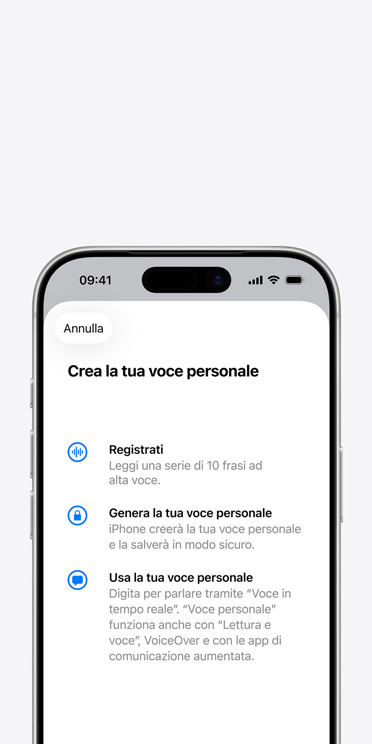
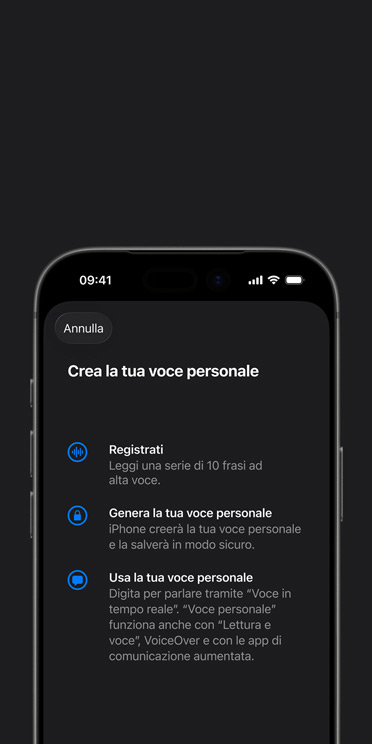

Voce personale
Se sei a?rischio di?afonia o?hai una patologia che può compromettere progressivamente la?tua facoltà di?parlare, la?funzione “Voce personale” può aiutarti. è?un?modo semplice e?sicuro per creare una voce che suona come la?tua:3 ti basta registrare un audio leggendo dieci frasi diverse.4 Grazie ai progressi del machine?learning on?device e?dell’intelli-genza artificiale, questa funzione è?ancora più veloce, facile e?potente, così puoi creare una voce più fluida e?naturale in meno di un?minuto. Se?hai difficoltà a?pronunciare o?leggere frasi complete, puoi anche usare locuzioni brevi di?tre parole.
La tua voce viene ricreata direttamente sul tuo dispositivo, mantenendo la privacy dei dati sempre al sicuro. Puoi anche salvare una copia criptata della tua voce su iCloud per usarla sugli altri dispositivi. “Voce personale” si?integra inoltre con “Voce in?tempo reale”: quando digiti quello che?vuoi dire, il tuo iPhone, iPad, Mac o?Apple?Watch lo?pronuncia con?la?voce che hai creato. La?funzione è?compatibile anche con specifiche app di?terze parti che decidi di?autorizzare, come le app di?Comunicazione aumentativa e alternativa?(CAA).
Le funzioni descritte possono subire modifiche. Alcune funzioni e applicazioni e alcuni servizi potrebbero non essere disponibili in tutte le aree geografiche o in tutte le lingue. Per verificare la disponibilità delle funzioni, consulta la pagina delle funzioni di iOS e iPadOS o di macOS.
-
Tracciamento occhi
Controlla il tuo dispositivo solo con?gli?occhi.

Tracciamento occhi
Se hai una mobilità ridotta o?hai bisogno di interagire con il tuo dispositivo senza usare le mani, puoi controllare il?tuo iPhone o?iPad semplicemente con gli occhi. Bastano pochi secondi per impostare e?calibrare la funzione “Tracciamento occhi” con la foto-camera frontale: la guida per il volto ti aiuterà a?posizionarti nel modo ottimale. E?grazie al?machine learning on?device, tutti i?dati usati per impostare e?controllare questa funzione rimangono al sicuro sul tuo dispositivo, senza essere condivisi con Apple. “Tracciamento occhi” funziona con?le?app per?iOS e?iPadOS e?non?richiede hardware o?accessori aggiuntivi.5
Se?ti?serve aiuto per?navigare nelle varie app, puoi usare l’opzione “Controllo con?ritardo”, che ti?permette di?interagire con i?comandi fissandoli per il?tempo che decidi?. E?“Tracciamento occhi” ti?consente di?accedere a?funzioni aggiuntive come pulsanti e?scorrimento, o?persino di?digitare usando solo gli occhi. Per farlo più velocemente ti?basta impostare un?ritardo minore per i?tasti, ma puoi anche usare la?funzione “Scorri per scrivere” con QuickPath su?iPhone. “Tracciamento occhi” si?integra con la?funzione “Controllo interruttori” su?iPhone e iPad, così puoi utilizzare un interruttore o?un ritardo per fare qualsiasi cosa. iPad supporta anche i?dispositivi di tracciamento oculare di terze parti.
-
Accesso assistito
Personalizza le app come servono a?te.
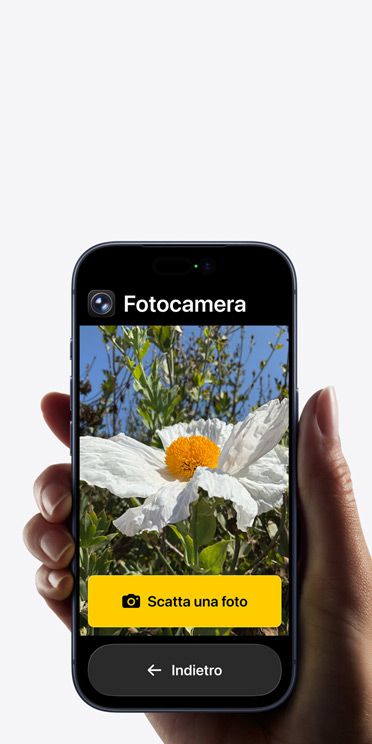
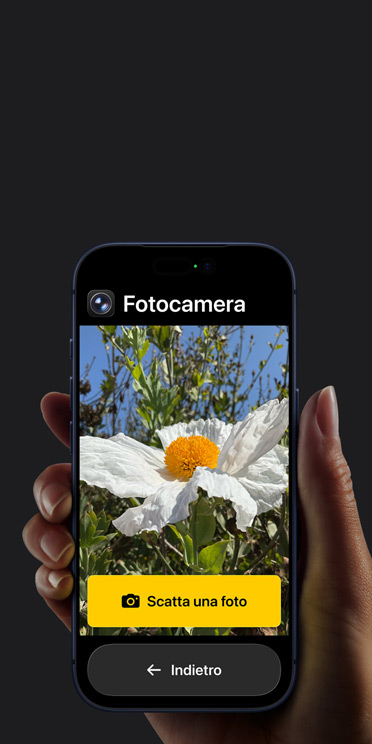

Accesso assistito
“Accesso assistito” è una funzione che aiuta le?persone con?disabilità cognitive a?persona-lizzare iPhone e?iPad in?base alle proprie esigenze e?preferenze, alleggerendo il?carico cognitivo. Progettata grazie alla?collaborazione di?utenti con questo tipo di disabilità, e?anche di?chi presta loro assistenza, ha?un’interfaccia dedicata con?pulsanti ad?alto contrasto, scritte più?grandi per le?etichette e?alternative visive al?testo. Inoltre, offre strumenti per?rendere più semplice l’uso di?app specifiche.
“Accesso assistito” permette di?persona-lizzare le?app Telefono e?FaceTime (riunite nell’app Chiamate), Messaggi, Fotocamera, Foto, Musica, Lente e Apple?TV su iPhone e?iPad. Per?esempio, se preferisci comunicare in?modo visuale, Messaggi può mostrarti una?tastiera di?sole emoji o?farti registrare un?videomessaggio. Puoi anche scegliere fra due diversi layout per la?schermata Home e?le?app: uno a?griglia, più visuale, e?uno organizzato in?righe di?testo. “Accesso assistito” è?inoltre compatibile con app di terze parti, come le app di Comunicazione aumentativa e alternativa?(CAA).


Scopri le nostre risorse per l’accessibilità.
-
Maggiori informazioni su questo riquadro
Guide per chi sviluppa
Tutte le risorse per progettare app accessibili.
Scopri che impatto può?avere un?design accessibile.







Apple e l’accessibilità: scopri di?più.
Sono i?nostri valori a?guidarci.
-
Istruzione
Diamo a?chi studia e?a?chi insegna gli?strumenti per imparare, creare e?costruire il?proprio successo.
-
Ambiente
Il nostro obiettivo è azzerare le emissioni nette lungo la nostra intera carbon footprint entro il 2030.
-
-
Innovazioni nella filiera
Applichiamo standard rigorosi per?tutelare le?persone e?l’ambiente lungo tutta la?nostra filiera globale.